
Citation Finder
Collez un paragraphe et obtenez des sources réelles, évaluées par les pairs, pour chacune de ses affirmations — chacune un article que vous pouvez ouvrir et vérifier.
Qu'est-ce que le Citation Finder ?
Le Citation Finder lit ce que vous avez écrit et cherche de vrais travaux évalués par les pairs pour les affirmations qui s'y trouvent. Vous collez un paragraphe, un fragment de revue de littérature ou un chapitre entier ; le Citation Finder isole les énoncés qui demandent un appui, interroge les grandes bases académiques et renvoie les résultats classés selon la force avec laquelle chaque article soutient l'affirmation.
Ce qui le sépare d'un moteur de recherche, c'est l'unité de travail. Un moteur répond à la requête que vous avez imaginée vous-même. Le Citation Finder part de la phrase que vous avez déjà écrite, décide de ce qui pourrait en constituer la preuve et cherche à votre place. Chaque résultat arrive avec un DOI ou un lien éditeur qui fonctionne, pour que vous puissiez ouvrir l'article et juger vous-même.
Comment fonctionne le Citation Finder
Chaque requête passe par trois étapes. Rien n'est rédigé : le Citation Finder ne renvoie que des notices qui existent réellement dans les bases interrogées.
- 1
Découper le texte en affirmations
Une IA découpe d'abord le texte en affirmations distinctes. En mode « par segment », chaque idée est cherchée séparément : un paragraphe qui aborde trois sujets donne trois listes de résultats sans rapport entre elles. En mode « globalement », le Citation Finder traite le paragraphe comme un seul sujet — plus juste quand il ne défend qu'un point.
- 2
Chercher la littérature en parallèle
Pour chaque affirmation, des termes de recherche sont dérivés, puis arXiv, Crossref, OpenAlex, PubMed et Google Scholar sont interrogés simultanément. Croiser plusieurs sources est nécessaire : la couverture varie beaucoup d'une discipline à l'autre, et ce qui manque à un index se trouve régulièrement dans un autre.
- 3
Classer par force d'appui
Le classement tient compte de la proximité thématique, du poids des citations et du caractère direct du soutien apporté à votre phrase — pas seulement du recouvrement de mots-clés. Le Citation Finder affiche pour chaque résultat les auteurs, l'année, le lieu de publication et le nombre de citations, de quoi juger sans ouvrir.
Quand utiliser le Citation Finder
Au premier jet
Vous savez ce que vous voulez soutenir, pas qui l'a déjà démontré. Écrivez le paragraphe d'abord, puis passez-le au Citation Finder pour adosser chaque affirmation à des travaux.
Combler les manques signalés en relecture
Votre encadrant ou un relecteur a écrit « référence manquante » à côté d'une phrase. Collez cette phrase dans le Citation Finder : vous avez des candidats en quelques secondes, sans reconstruire la recherche depuis le début.
Démarrer une revue de littérature
Collez la synthèse que vous avez faite d'un domaine. Le Citation Finder renvoie les travaux derrière chaque fil — plus rapide que de deviner les bons termes dans un champ que vous découvrez.
Remplacer une référence invérifiable
Une référence se révèle inventée, ou reste introuvable. Donnez au Citation Finder l'affirmation qu'elle était censée appuyer et cherchez un vrai article qui dit la même chose.

Exemples avec le Citation Finder
Deux exemples courts : ce qui entre, ce qui ressort.
Votre phrase
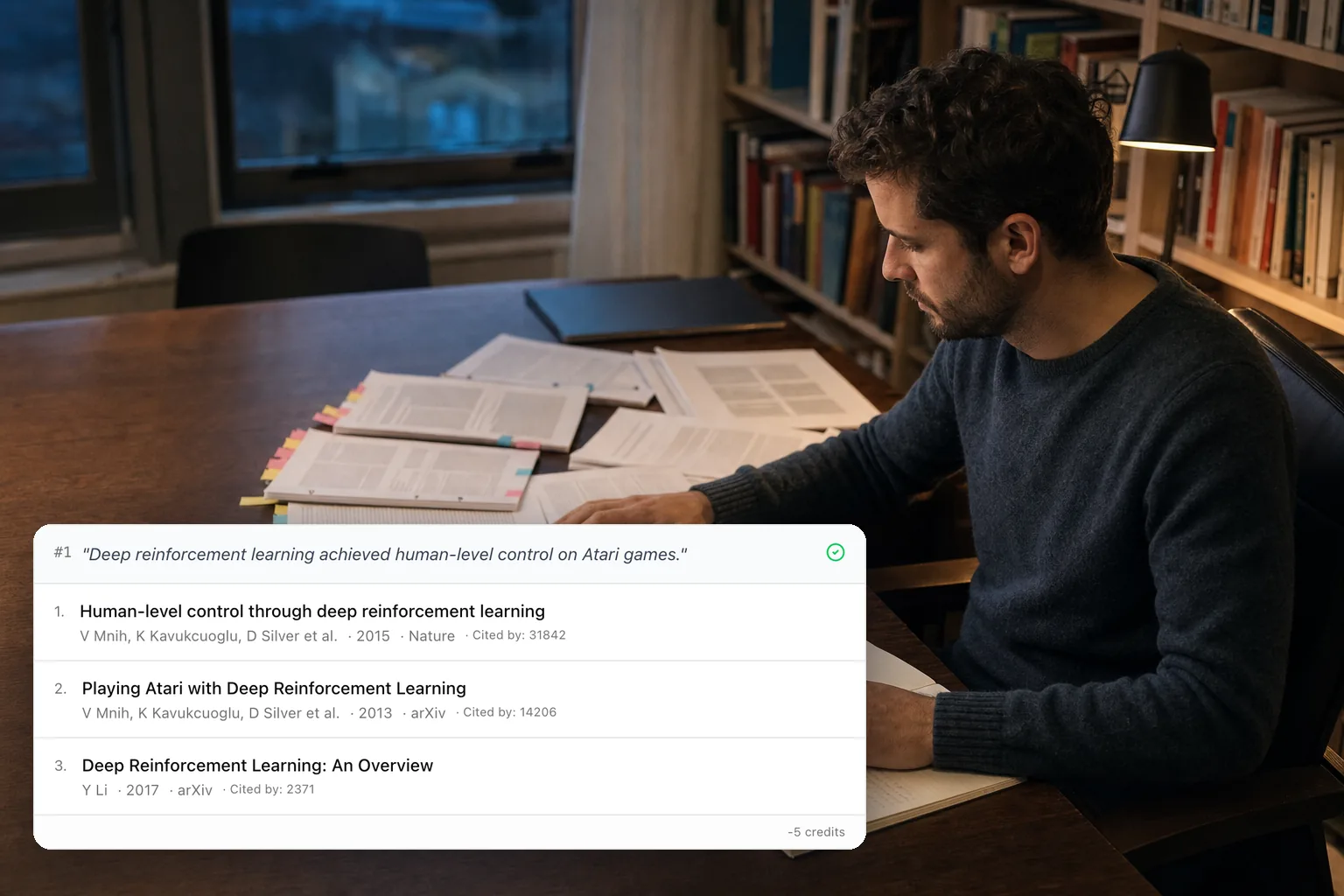
L'apprentissage par renforcement profond a atteint un contrôle de niveau humain sur les jeux Atari.
Ce que renvoie le Citation Finder
Mnih et al., « Human-level control through deep reinforcement learning », Nature 2015 — plus la préimpression antérieure « Playing Atari with Deep Reinforcement Learning » et deux articles de synthèse, chacun avec un lien qui fonctionne.
Votre paragraphe
L'architecture Transformer s'est imposée en traitement du langage. Par ailleurs, le préentraînement contrastif a changé la façon d'entraîner les modèles de vision.
Ce que renvoie le Citation Finder
Deux listes sans rapport entre elles — Vaswani et al. et les synthèses ultérieures pour la première affirmation, Radford et al. et les travaux voisins pour la seconde — parce que le mode « par segment » a cherché les deux idées séparément.
Pourquoi chercher ses références prend le plus de temps
- Trouver les références est l'étape la plus lente de l'écriture académique. Il est courant de perdre des heures dans Google Scholar pour une seule source acceptable, et de finir par prendre le premier résultat de la première page.
- Les agents conversationnels généralistes aggravent les choses. Demandez-leur des références et ils inventent des articles aux noms d'auteurs crédibles et aux DOI qui ne mènent nulle part. Un Citation Finder qui interroge vraiment des bases ne peut pas faire cela : il ne peut renvoyer que ce qu'il a trouvé.
- La couverture des bases est inégale. PubMed est solide en médecine et mince ailleurs ; une préimpression est sur arXiv des mois avant que Crossref en sache quelque chose. N'interroger qu'un index, c'est passer sans le savoir à côté de travaux qui existent.
- Une référence fausse ou absente a un coût réel : soumission rejetée, examen pour manquement à l'intégrité scientifique, et un rectificatif qui suit l'article pendant des années.
Ce que vous apporte le Citation Finder
- Uniquement de vrais articles. Chaque résultat est une notice extraite d'une base académique, accompagnée d'un lien que vous pouvez ouvrir. Le Citation Finder ne fabrique jamais de référence.
- Cinq sources d'un coup — arXiv, Crossref, OpenAlex, PubMed et Google Scholar —, pour que les trous de couverture disciplinaire ne vous fassent pas manquer un article sans le savoir.
- Des résultats à l'échelle de l'affirmation. Chaque fragment reçoit sa propre liste classée : vous savez quelle source appuie quelle phrase, au lieu de recevoir un tas de résultats dont on ne sait plus à quoi ils répondent.
- Export en CSV, PDF ou BibTeX, huit styles bibliographiques : ce que trouve le Citation Finder entre directement dans votre gestionnaire de références.
Questions fréquentes sur le Citation Finder
- Le Citation Finder est-il gratuit ?
- Oui. Chaque compte dispose d'un quota quotidien de crédits gratuits ; une recherche dans le Citation Finder coûte 5 crédits. Aucune carte n'est demandée pour commencer.
- Le Citation Finder peut-il inventer des sources ?
- Non. Il ne renvoie que des notices issues des bases interrogées, chacune avec son lien. Si rien ne correspond à une affirmation, il vous le dit au lieu de combler le vide avec quelque chose.
- Quelles bases le Citation Finder interroge-t-il ?
- arXiv, Crossref, OpenAlex, PubMed et Google Scholar, interrogées en parallèle pour chaque affirmation.
- Quelle différence entre « par segment » et « globalement » ?
- « Par segment » découpe le texte en affirmations distinctes et cherche chacune séparément ; « globalement » traite le paragraphe comme un seul sujet. Le premier pour un paragraphe à plusieurs sujets, le second pour un point unique.
- Fonctionne-t-il en dehors de l'anglais ?
- L'interface existe en onze langues et le Citation Finder traite aussi les textes non anglophones. Les bases sous-jacentes couvrent toutefois la littérature anglophone de la façon la plus complète.
- En quoi diffère-t-il d'un Citation Checker ?
- Par le sens de la recherche. Le Citation Finder part d'une affirmation et cherche des sources. Un Citation Checker part de votre bibliographie existante et vérifie chaque entrée dans ces mêmes bases.